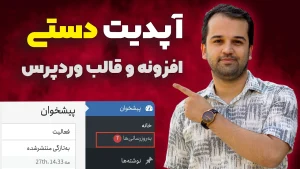

آپدیت افزونهها و قالب های وردپرس یکی از مهمترین کارهایی است که هر مدیر سایت باید انجام دهد. شاید در نگاه اول انجام آپدیتها ساده به نظر برسد، اما همین کار ساده نقش حیاتی در امنیت، سرعت و عملکرد کلی سایت شما دارد. اگر قالب یا افزونهای که استفاده میکنید مدت طولانی بدون آپدیت باقی بماند، ممکن است با مشکلات امنیتی، باگها و ناسازگاری با نسخههای جدید وردپرس مواجه شوید. به همین دلیل یادگیری روش آپدیت دستی افزونهها و قالبهای وردپرس برای هر مدیر یا طراح سایت ضروری است.
چرا باید افزونهها و قالبها را بروزرسانی کنیم؟
- افزایش امنیت سایت: توسعهدهندگان دائماً نسخههای جدید افزونه و قالب را برای رفع آسیبپذیریها منتشر میکنند. اگر نسخه قدیمی را نگه دارید، در معرض نفوذ هکرها قرار میگیرید.
- سازگاری با نسخههای جدید وردپرس: بعد از هر بروزرسانی وردپرس، ممکن است بعضی افزونهها یا قالبها به درستی کار نکنند. آپدیت آنها این مشکل را رفع میکند.
- بهبود سرعت و عملکرد وبسایت: نسخههای جدید معمولاً بهینهتر و سریعتر هستند.
- دسترسی به امکانات جدید: توسعهدهندگان وردپرس دائماً ویژگیهای تازه اضافه میکنند که فقط در نسخههای جدید موجود است.
مشکل در بروزرسانی خودکار وردپرس
در حالت عادی، شما میتوانید بهراحتی از طریق پنل وردپرس افزونهها و قالبها را با یک کلیک آپدیت کنید. اما بعضی اوقات اتفاق میافتد که بروزرسانی خودکار با خطا مواجه میشود.
دلایل رایج شامل موارد زیر است:
- قطعی ارتباط بین سایت و مخزن وردپرس
- استفاده از قالبها یا افزونههای خریداریشده از مارکتها یا سایتهای شخصی که بهروزرسانی خودکار ندارند
- خطاهای دسترسی یا محدودیتهای هاست
- تنظیمات امنیتی که مانع بروزرسانی مستقیم میشوند
در این مواقع، بهترین راهحل، آپدیت دستی افزونهها و قالبها است که هم قابل اعتمادتر است و هم در هر شرایطی قابل انجام است.
روش اول: آپدیت دستی از طریق پیشخوان وردپرس
در ویدئو آموزشی بالا مرحلهبهمرحله توضیح دادهایم که چطور میتوانید فایلهای جدید قالب یا افزونه را در پیشخوان وردپرس بارگذاری کنید.
مراحل کلی به شکل زیر است:
- ابتدا فایل فشرده افزونه یا قالب جدید را از منبع معتبر دانلود کنید (مثلاً سایت سازنده یا مارکت خرید).
- وارد پیشخوان وردپرس شوید و از بخش افزونهها > افزودن یا نمایش > قالبها > افزودن قالب فایل جدید را آپلود کنید.
- وردپرس تشخیص میدهد که نسخه جدید موجود است و اجازه جایگزینی نسخه قبلی را میدهد.
- پس از نصب نسخه جدید، سایت را بررسی کنید تا از عملکرد صحیح مطمئن شوید.
نکته حرفهای: قبل از انجام هر بروزرسانی، یک نسخه پشتیبان (Backup) از سایت خود بگیرید تا اگر مشکلی پیش آمد، بتوانید به حالت قبل بازگردید.
روش دوم: آپدیت دستی از طریق کنترل پنل هاست
اگر نسخه آپدیت را نمیتوانید از داخل وردپرس نصب کنید، میتوانید از طریق هاست اقدام کنید.
کافی است مراحل زیر را انجام دهید:
- وارد پنل هاست خود شوید و به بخش File Manager بروید.
- پوشهی wp-content را باز کنید.
- برای افزونهها، وارد wp-content/plugins شوید.
- برای قالبها، وارد wp-content/themes شوید.
- افزونه یا قالب مورد نظر را تغییر اسم دهید. میتوانید یه عدد یا حرف به انتهای اسم آن اضافه کنید.
- نسخه جدید افزونه یا قالب که فرمت zip هست را آپلود کنید.
- فایل فشرده را در هاست اکسترکت کنید تا جایگزین نسخه قبلی شود.
- بعد از چک کردن سایت، اگر همه چیز اوکی بود میتوانید فولدر قبلی (تغییر اسم داده شده) را حذف کنید
توصیه میشود قبل از انجام تغییرات، یک نسخه پشتیبان از فایلها و دیتابیس داشته باشید.
نکات حرفهای برای آپدیت امن وردپرس
- از قالب و افزونههای معتبر و اورجینال استفاده کنید.
- قبل از هر آپدیت، در سایتهای توسعهدهنده بررسی کنید که نسخه جدید با وردپرس فعلی شما سازگار است.
- اگر از افزونههای امنیتی مانند Wordfence یا iThemes Security استفاده میکنید، آنها را بعد از آپدیت حتماً بررسی کنید تا تنظیماتشان دچار مشکل نشده باشد.
- اگر وبسایتتان ترافیک بالا دارد یا فروشگاهی است، آپدیتها را در زمان کم بازدید (مثلاً نیمهشب) انجام دهید تا کاربران دچار اختلال نشوند.
جمعبندی
بروزرسانی قالب و افزونهها در وردپرس یکی از سادهترین ولی مهمترین کارهایی است که باید مرتب انجام شود.اگر روشهای خودکار به مشکل خورد، نگران نباشید؛ آپدیت دستی همیشه راهحل قطعی است.
در ویدئوی آموزشی بالا بهصورت کامل یاد میگیرید که چطور با دو روش مختلف (از پیشخوان و از کنترل پنل هاست) این کار را انجام دهید.
اگر هر سوالی دارید یا در انجام مراحل دچار مشکل شدید، حتماً در بخش کامنتها بپرسید. ما با خوشحالی پاسخگوی شما خواهیم بود